Buchungsseite gestalten
Deine Buchungsseite muss nicht generisch aussehen. Unter Einstellungen → design stellst du Stil, Farbe, Schrift und Logo ein - mit zwei Live-Vorschauen, die sofort zeigen, wie es bei Gästen ankommt.
Aussehen einstellen
Im Bereich „Aussehen" wählst du zuerst den Stil.
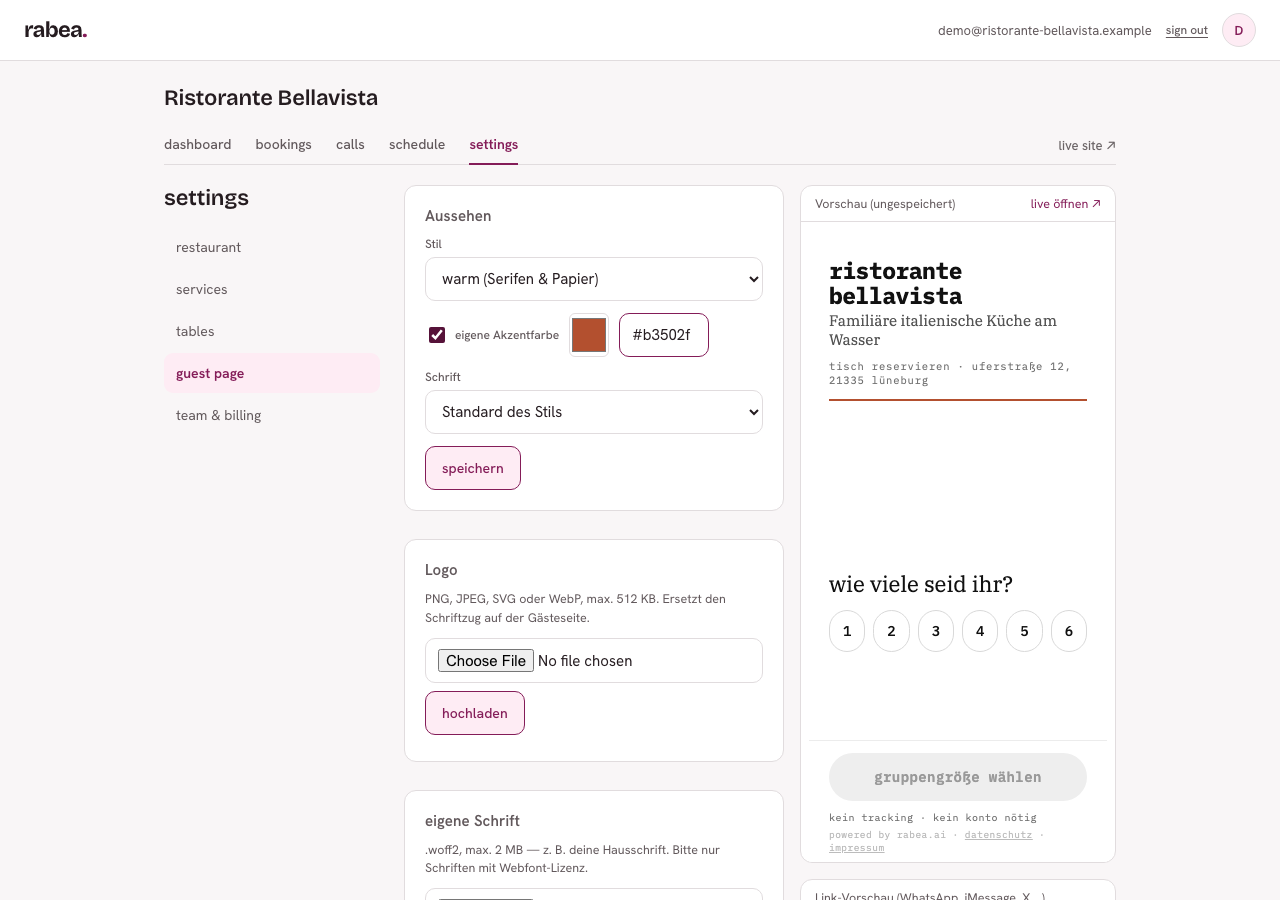
| Feld | Bedeutung | Pflicht | Auswirkung |
|---|---|---|---|
| Stil | „classic" (schlicht & neutral) oder „warm" (Serif & Papieroptik) | - | Basis-Look der Buchungsseite |
| eigene Akzentfarbe | eigener Farbton statt Skin-Standard | - | Buttons/Akzente in dieser Farbe |
| Schrift | Skin-Standard, kuratierte Schriften, oder eigene hochgeladene | - | Typografie der Buchungsseite |
| Logo (Upload) | PNG/JPEG/SVG/WebP, max. 512 KB | - | ersetzt den Textnamen durch ein Bild |
| eigene Schrift (Upload) | .woff2, max. 2 MB | - | aktiviert sich automatisch nach Upload |
Lässt du „eigene Akzentfarbe" aus, verwendet die Seite die Standardfarbe des gewählten Stils. Bei der Schrift wählst du entweder eine der kuratierten Schriften aus der Liste oder - sobald eine eigene Schrift hochgeladen wurde - den Eintrag „eigene Schrift (hochgeladen)". Änderungen an Stil, Akzentfarbe und Schrift speicherst du mit „speichern".
Logo und eigene Schrift hochladen
Logo und eigene Schrift haben eigene Upload-Felder, unabhängig vom „speichern"-Button oben - sie werden sofort beim Klick auf „hochladen" bzw. „hochladen & aktivieren" übernommen.
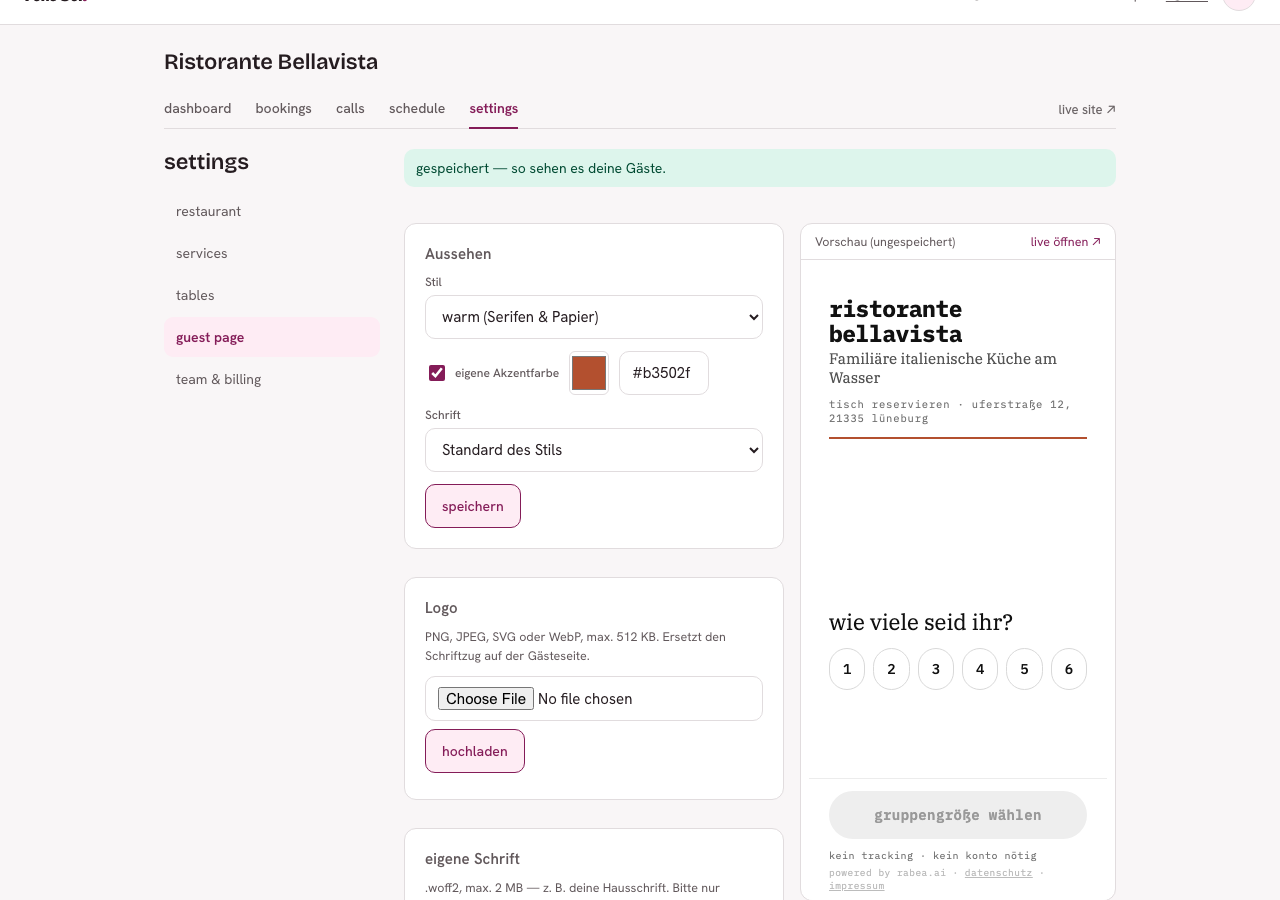
Ein Logo ist optional: Ohne Upload steht einfach der Restaurantname als Text da. Eine eigene Schrift ersetzt automatisch die Skin-Schrift, sobald der Upload abgeschlossen ist - ohne dass du das im Feld „Schrift" extra umschalten musst. Beide lassen sich über „Logo entfernen" bzw. „Schrift entfernen" wieder rückgängig machen.
Änderungen prüfen, bevor sie live gehen
Rechts neben den Einstellungen liegen zwei Live-Vorschauen, die sich sofort aktualisieren, sobald du etwas änderst - noch bevor du „speichern" klickst:
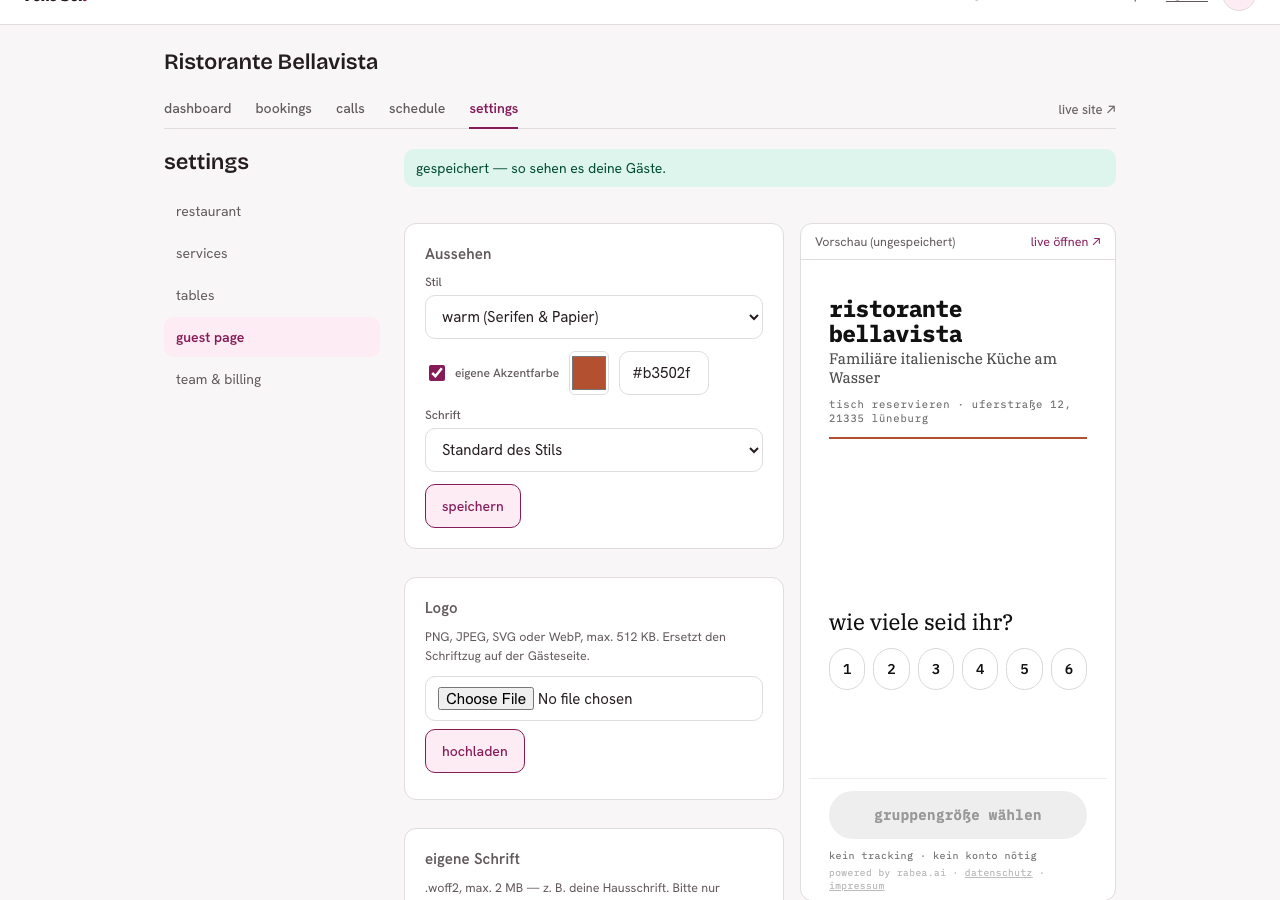
- „Vorschau (ungespeichert)" zeigt die Buchungsseite selbst in einem eingebetteten Fenster - mit „live öffnen ↗" öffnest du sie zusätzlich in einem eigenen Tab.
- „Link-Vorschau (WhatsApp, iMessage, X …)" zeigt, wie dein Buchungslink aussieht, wenn ihn jemand in einer Messenger-App teilt - inklusive Restaurantname und Tagline.
Nichts davon musst du zweimal speichern: Was du in der Vorschau siehst, ist exakt das, was nach „speichern" live geht.
Auch hier gilt die übliche Datenschutz-Regel der Buchungsseite: Weder Schrift noch sonstige Assets werden jemals von einem Drittanbieter nachgeladen, alles liegt selbst gehostet auf rabea-Infrastruktur - mehr dazu unter Datenschutz für Gäste.
Buchungsseite einbetten
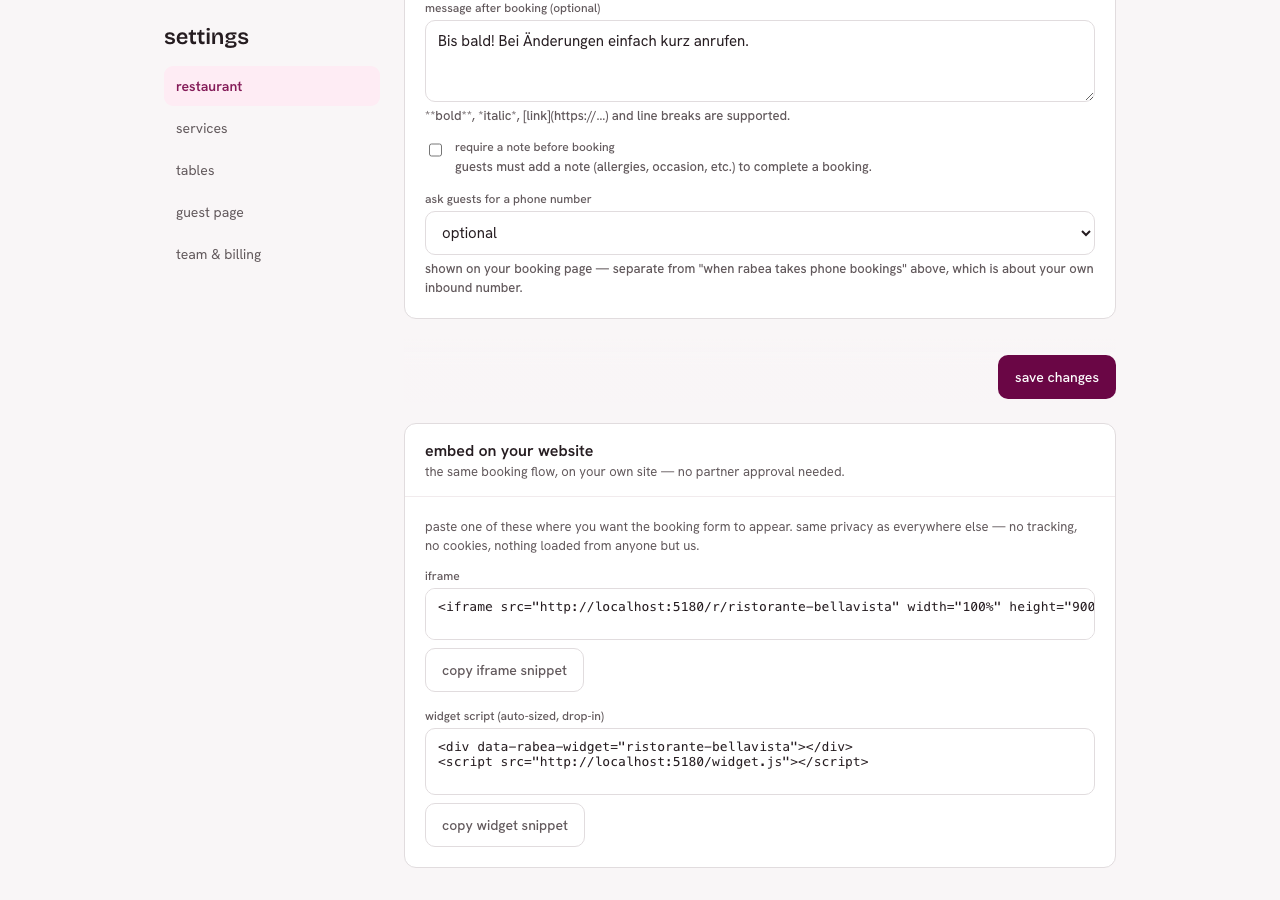
Am Seitenende von Einstellungen → guest page liegt der Bereich „embed on your website" - dieselbe Buchungsstrecke auf deiner eigenen Website, ohne dass irgendjemand das freigeben muss. (Bis vor Kurzem stand dieser Bereich unter „settings"; er ist jetzt dort, wo auch Stil, Farbe und Logo liegen.)
| Feld | Bedeutung | Pflicht | Auswirkung |
|---|---|---|---|
| iframe | fertiger <iframe>-Code zum Einfügen |
- | bettet die Buchungsseite in eine bestehende Unterseite ein |
| widget script (auto-sized, drop-in) | Script-Tag plus div |
- | bindet sich automatisch in passender Größe ein, ganz ohne festen Rahmen |
Beide Varianten kopierst du per Klick auf „copy iframe snippet" bzw. „copy widget snippet". Datenschutz gilt dabei genauso wie überall sonst: kein Tracking, keine Cookies, nichts wird von einem Drittanbieter nachgeladen.
Häufige Fragen
Was sieht der Gast, wenn die Buchung durch ist?
Den Abschluss-Schritt deiner Buchungsseite mit der Zusammenfassung und seinem persönlichen Link zur Reservierung - derselbe kurze Link, der auch in der Bestätigung per E-Mail oder SMS steht. Darüber ändert oder storniert der Gast selbst, siehe Gäste-Links.
Muss ich ein Logo hochladen?
Nein, das ist optional. Ohne Logo steht der Restaurantname als Text auf der Buchungsseite.
Wer darf die hochgeladene Schrift nutzen?
Nur du und nur mit gültiger Webfont-Lizenz für die jeweilige Datei - der Hinweistext beim Upload weist ausdrücklich darauf hin. Ohne Lizenz eine fremde Schrift hochzuladen, ist nicht erlaubt.