Erste Schritte
Willkommen bei rabea! Nach der Anmeldung führt dich der Einrichtungsassistent in drei kurzen Schritten zu deiner eigenen Buchungsseite - vom leeren Formular bis zur ersten Online-Reservierung dauert das im Schnitt zwei Minuten. Nichts davon ist endgültig: Alles, was du hier einträgst, kannst du später jederzeit ändern.
Schritt 1: Dein Restaurant
Im ersten Tab „your restaurant" trägst du die Basisdaten ein: Name, die
Web-Adresse für Gäste (/r/<dein-name>), die Adresse (wird Gästen angezeigt)
und optional einen kurzen Zusatz unter dem Namen. Dazu wählst du die Sprache
deiner Gäste, deine Zeitzone, wie viele Plätze gleichzeitig buchbar sind, und
trägst eine E-Mail-Adresse für Buchungsalarme ein - sie ist zugleich die
Antwortadresse aller Gästemails (Pflichtfeld).
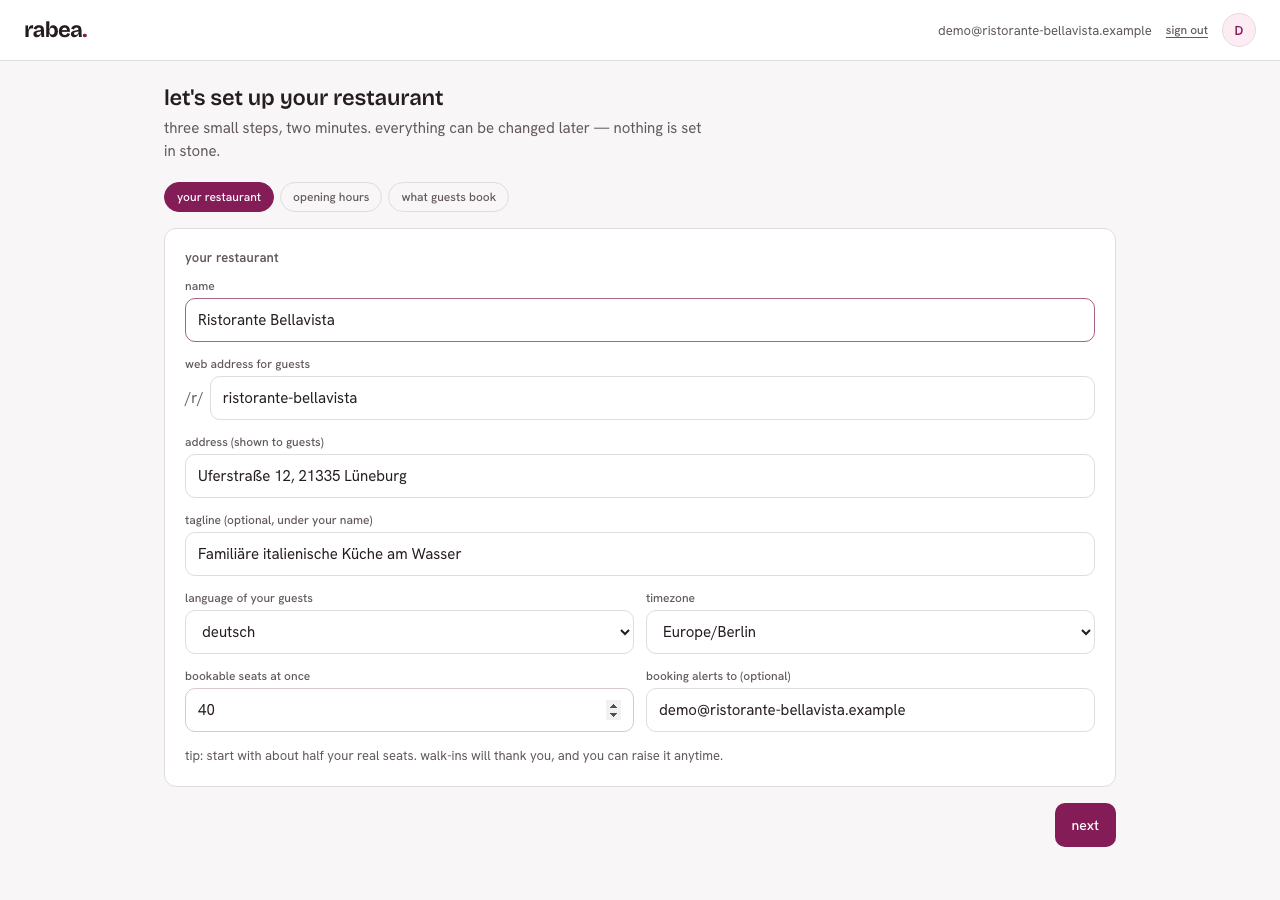
Ein Tipp steht direkt im Formular: Starte bei den buchbaren Plätzen ruhig mit etwa der Hälfte deiner echten Sitzplätze - Walk-ins bedanken sich, und du kannst die Zahl jederzeit erhöhen.
Schritt 2: Deine Öffnungszeiten
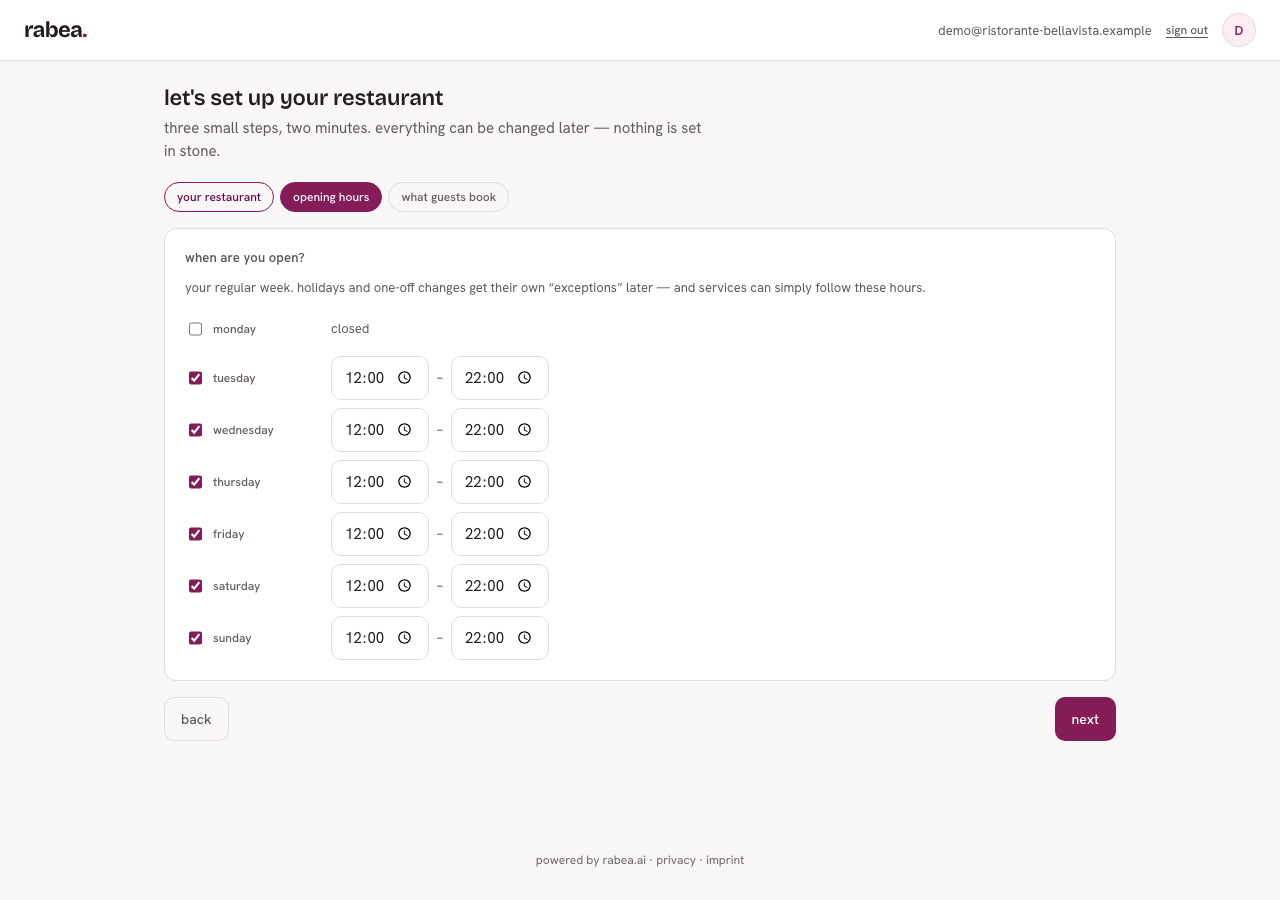
Im zweiten Tab „opening hours" legst du für jeden Wochentag fest, ob du geöffnet hast, und trägst die Uhrzeiten ein. Feiertage und einzelne Ausnahmen kommen später dazu - Details dazu findest du unter Servicezeiten einrichten.
Schritt 3: Was Gäste buchen
Im dritten Tab „what guests book" schlägt dir rabea bereits einen Service über deine komplette Öffnungszeit vor - für die meisten Restaurants reicht das zum Start völlig aus. Du gibst ihm einen Namen, entscheidest, ob er „whenever you're open" (folgt automatisch deinen Öffnungszeiten) oder zu festen Zeiten buchbar ist, und legst den Zeittakt der Sitzungen sowie die angenommene Tischdauer fest. Weitere Services (Brunch, Mittag, Abend getrennt …) kannst du später jederzeit ergänzen.
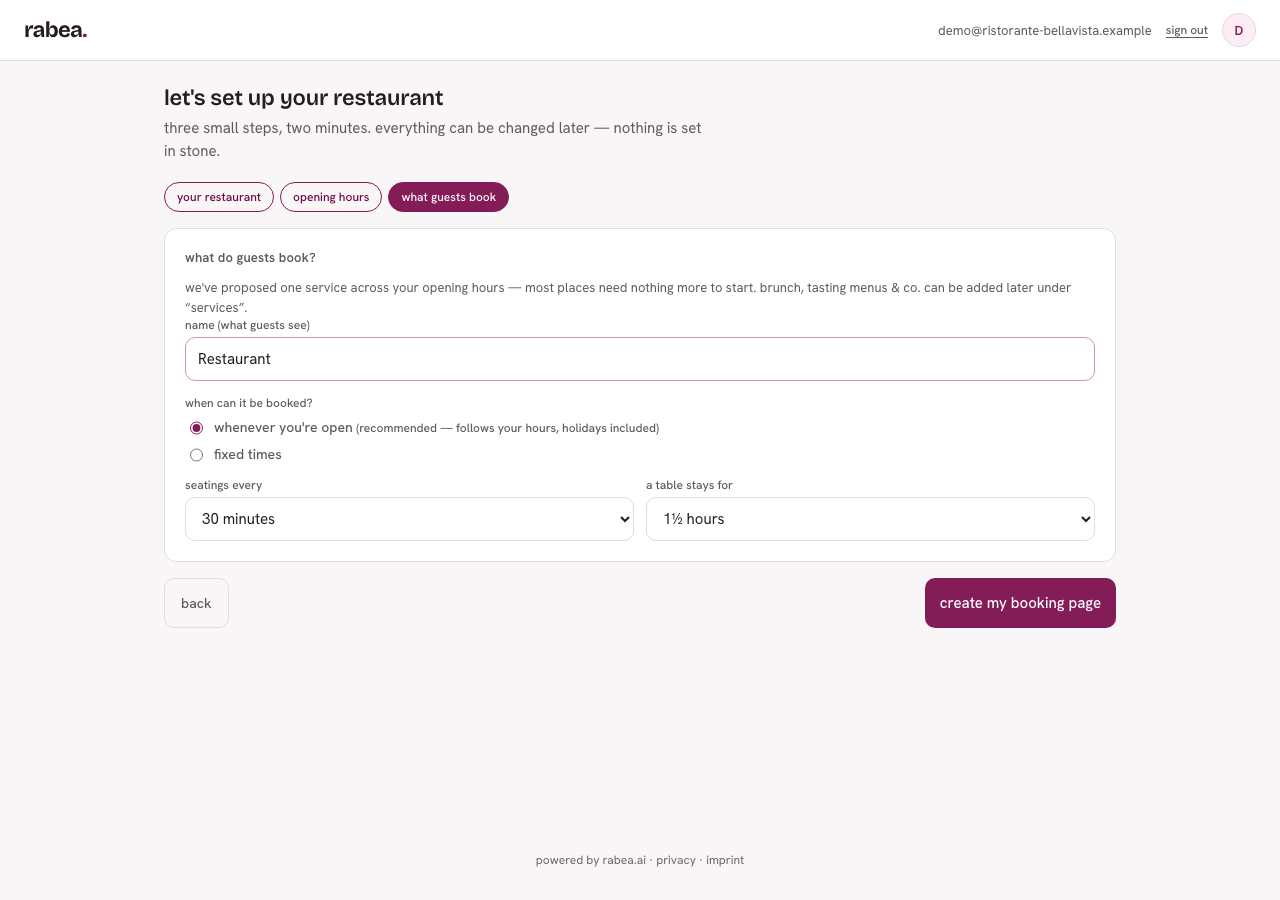
Mit einem Klick auf „create my booking page" schließt du die Einrichtung ab.
Du bist live
Ab diesem Moment kann jede:r über deinen Link reservieren - sofort, ohne weiteren Freischaltungsschritt.
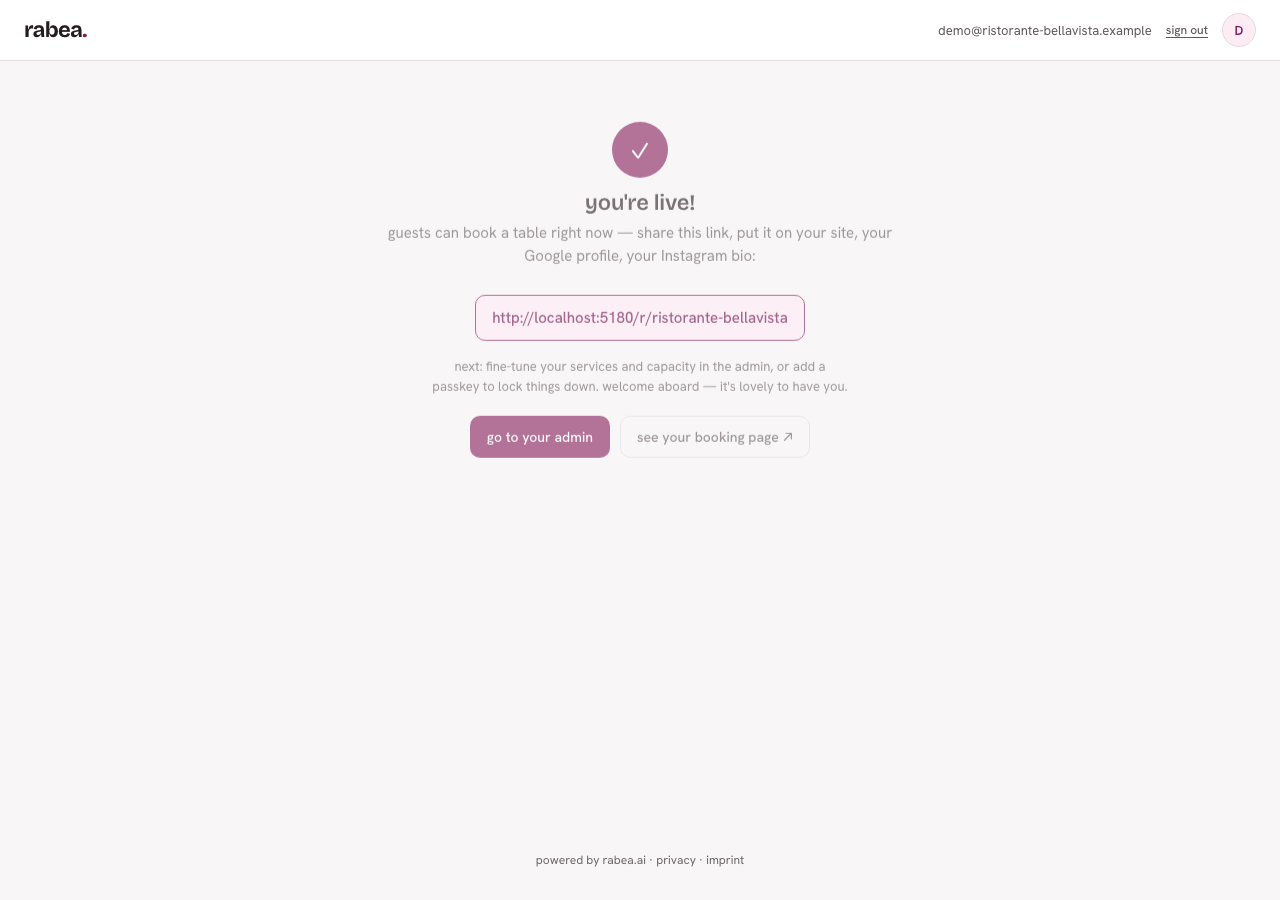
Der Link folgt immer dem Muster /r/<dein-slug>. Teile ihn auf deiner
Website, im Google-Profil oder in der Instagram-Bio.
Was jetzt?
Von hier aus geht es über „go to your admin" direkt in dein Reservierungsbuch - die tägliche Arbeitsansicht. Die Kennzahl-Übersicht findest du im Konto-Menü oben rechts unter „überblick".
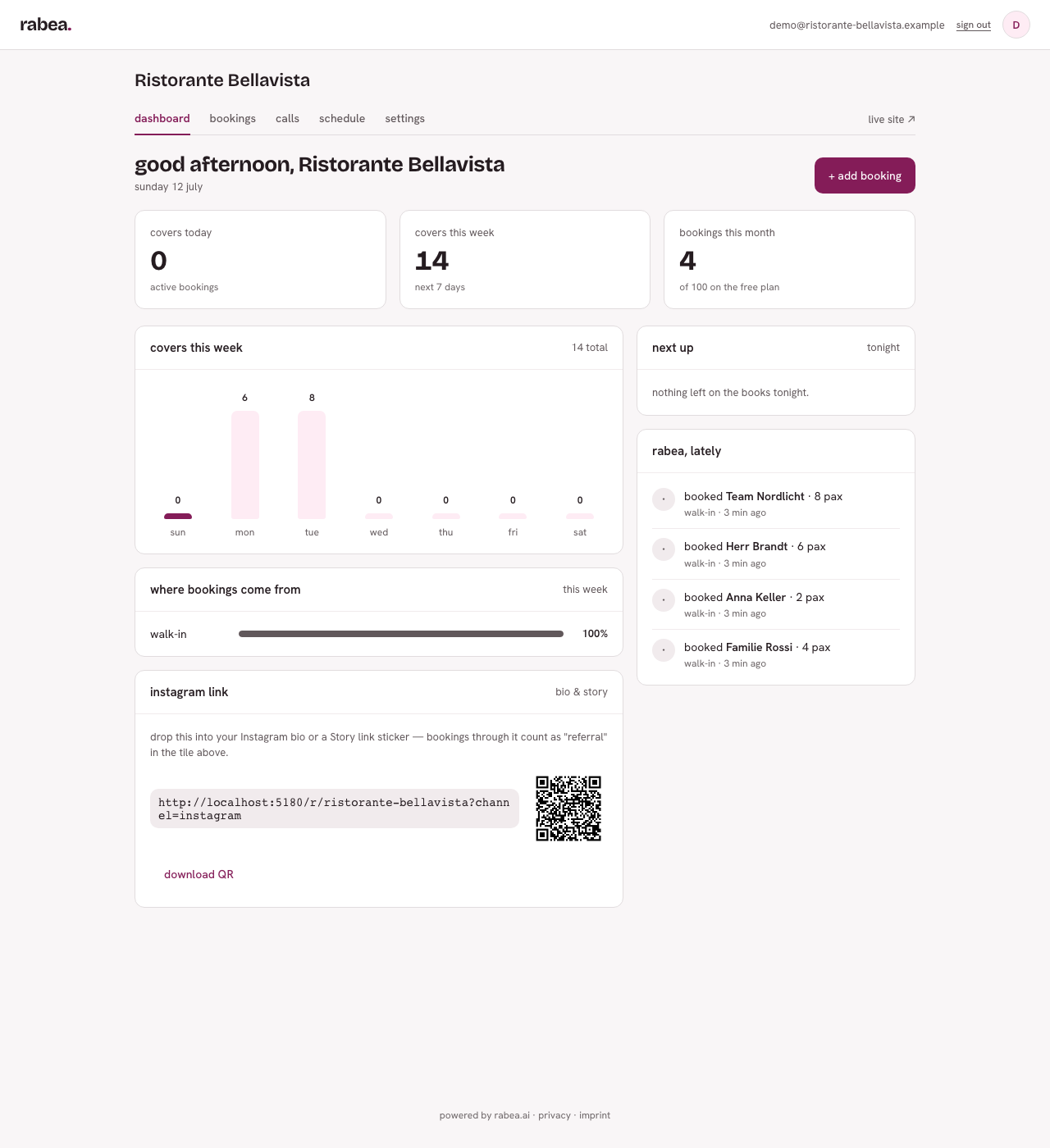
Ein paar sinnvolle nächste Schritte:
- Richte dir einen Passkey ein, damit du dich künftig ohne E-Mail-Link anmelden kannst.
- Wirf einen Blick in Servicezeiten einrichten, falls du mehr als einen Service brauchst.
- Lerne dein Dashboard im Detail kennen.
Häufige Fragen
Ist meine Buchungsseite wirklich sofort live?
Ja. Sobald du auf „create my booking page" klickst, ist dein Link unter
/r/<dein-slug> live - Gäste können ab diesem Moment buchen, ganz ohne
weitere Freischaltung.
Ich habe eine zweite Filiale - muss ich alles neu eintragen?
Eine zweite Filiale legst du über einen eigenen, neuen Durchlauf des Einrichtungsassistenten an, nicht durch Bearbeiten deines bestehenden Restaurants. Jedes Restaurant bekommt seinen eigenen Link, seine eigenen Öffnungszeiten und seinen eigenen Service.
Kann ich Öffnungszeiten, Platzzahl oder den Service später noch ändern?
Ja, jederzeit - nichts aus dem Assistenten ist in Stein gemeißelt. Öffnungszeiten passt du unter „schedule" an, die buchbaren Plätze in den Einstellungen, und den vom Assistenten angelegten Service (inklusive weiterer, die du ergänzt) verwaltest du unter „services".