This article has not been translated yet and is shown in German.
Servicezeiten einrichten
Servicezeiten legen fest, wann Gäste online reservieren können - zum Beispiel Mittagsservice 12:00–14:30 und Abendservice 18:00–22:00. Was Gäste auf der Buchungsseite als „Service" sehen (Mittag, Abend, Brunch …), heißt bei rabea intern Servicefenster - die Einheit, in die eine Reservierung tatsächlich hineingebucht wird. Wie dieses Modell im Detail funktioniert, erklärt der Konzept-Artikel Servicefenster; hier geht es ums Einrichten.
Service anlegen
Unter Einstellungen → services siehst du alle bestehenden Services nebeneinander als Kacheln, jede mit Wochentagen, Uhrzeiten und Takt auf einen Blick.
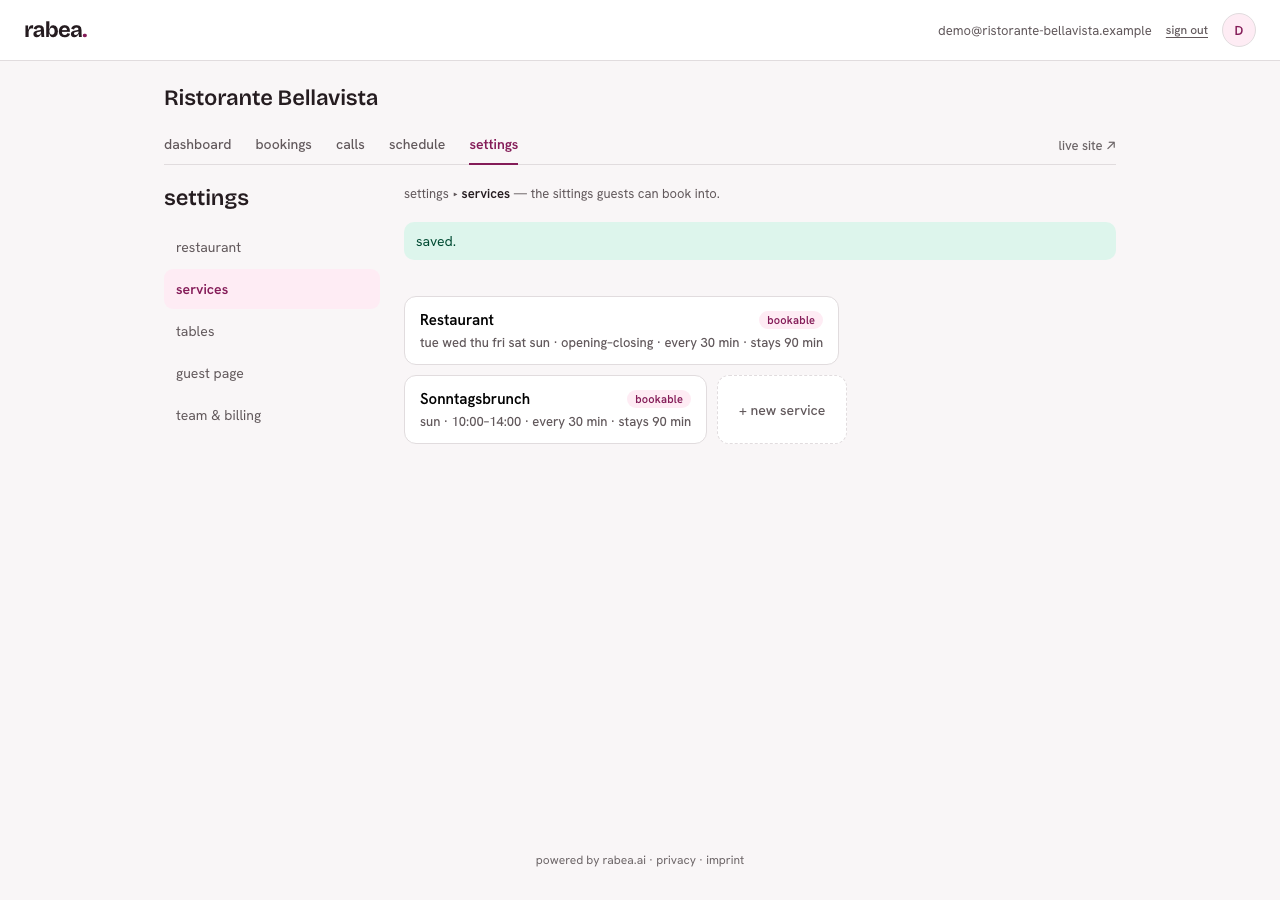
Klicke auf „+ new service", um einen neuen anzulegen - beim Bearbeiten eines bestehenden Service öffnet sich dasselbe Formular. Es gliedert sich in drei Bereiche: die Basics (Name, Uhrzeiten, Takt, Tischdauer), die offenen Wochentage, und die Dauer-Einstellungen samt dem Online-Schalter.
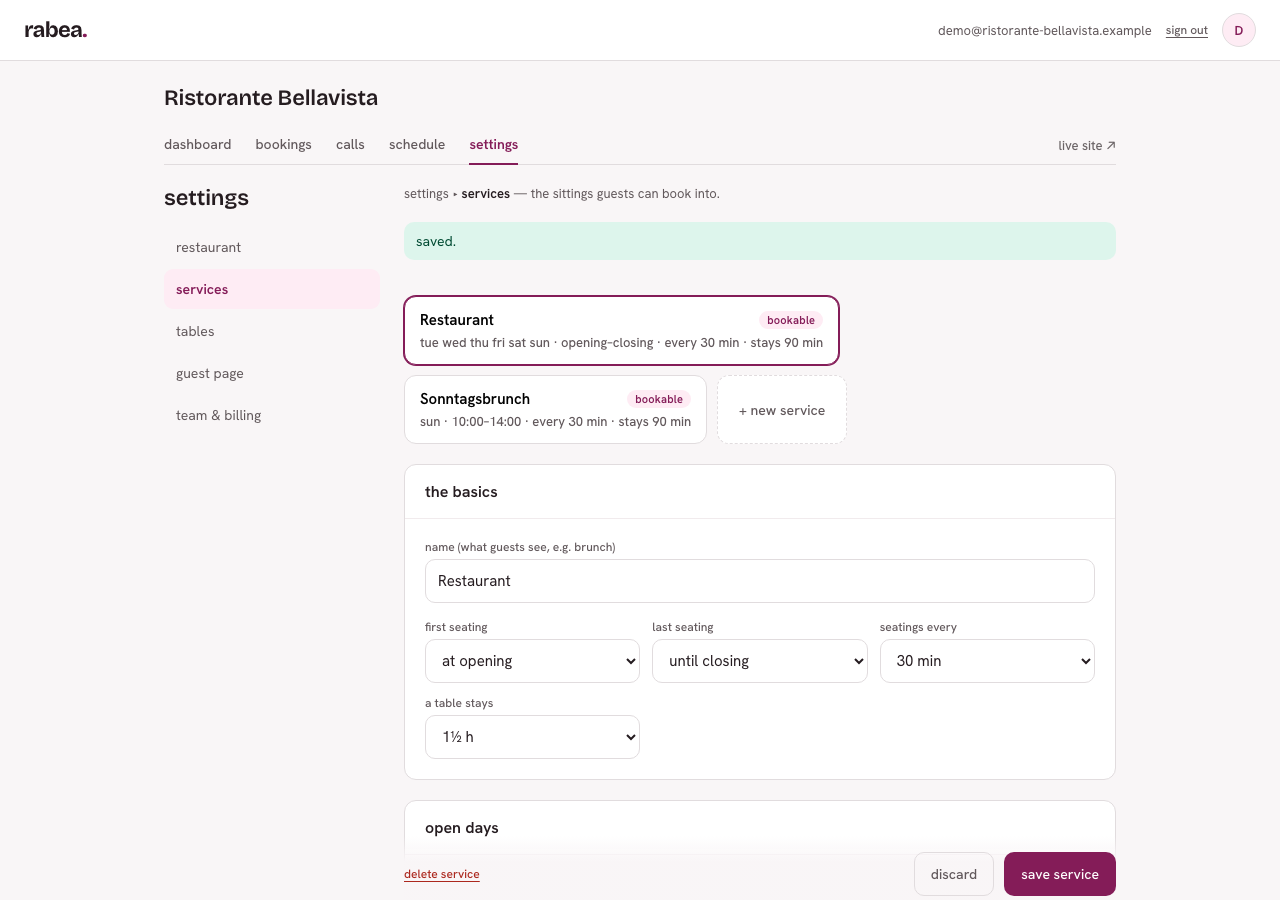
| Feld | Bedeutung | Pflicht | Auswirkung |
|---|---|---|---|
| name (was Gäste sehen, z. B. Brunch) | Anzeigename des Service | ja | erscheint auf der Buchungsseite |
| erste Sitzung | „zur Öffnungszeit" oder feste Uhrzeit | - | steuert den frühesten Buchungszeitpunkt |
| letzte Sitzung | „bis Ladenschluss" oder feste Uhrzeit | - | steuert den spätesten Buchungszeitpunkt |
| Sitzungen alle … | Taktung der Zeitfenster (15/30/60 Min) | - | wie eng Buchungen aufeinanderfolgen können |
| Tisch belegt für | angenommene Tischdauer (1h/1½h/2h) | - | Grundlage der Kapazitätsrechnung |
| offene Tage | Wochentage, an denen dieser Service buchbar ist | mind. 1 | an geschlossenen Tagen erscheint der Service nicht |
| Gäste dürfen Dauer wählen | zeigt Gästen eine Dauer-Auswahl | - | erfordert „Dauern zur Auswahl" |
| Dauern zur Auswahl | wählbare Aufenthaltsdauern | wenn obiges an | Gäste sehen eine Auswahl statt fester Dauer |
| buchbar online (Schalter) | Service für Gäste offen/geschlossen | - | aus = intern sichtbar, aber nicht buchbar |
„erste Sitzung" und „letzte Sitzung" stecken den Rahmen ab, „Sitzungen alle …" bestimmt, wie viele Zeitfenster Gäste darin zur Auswahl bekommen. „Tisch belegt für" ist reine Rechengröße für die Kapazität über alle Zeitfenster hinweg - legst du zusätzlich echte Tische an, spielt diese Dauer auch dort eine Rolle, siehe Tische & Kapazität. Gespeichert wird mit „add service", beim Bearbeiten mit „save service".
Service pausieren oder löschen
Ein Service lässt sich jederzeit vorübergehend schließen, ohne ihn zu verlieren: Der Schalter „bookable online" im Bereich „turn lengths" nimmt den Service für Gäste vom Netz, während du ihn intern weiter siehst und bearbeiten kannst.
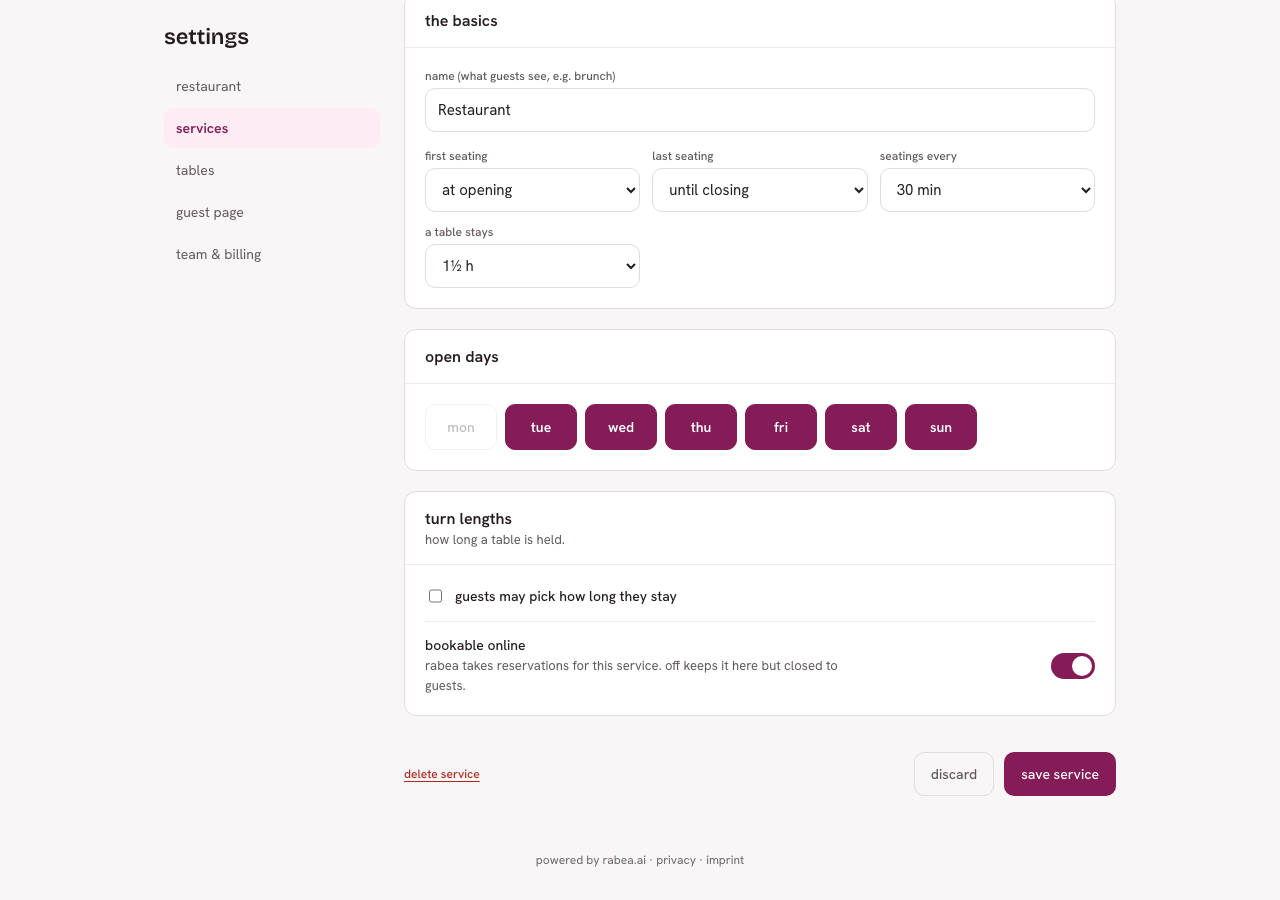
Beim Löschen gilt dasselbe Prinzip: Hat ein Service bereits Buchungen, wird er beim Klick auf „delete service" nicht wirklich entfernt, sondern nur für Gäste ausgeblendet - du siehst dann den Hinweis „dieser Service hat bereits Buchungen und wurde deshalb nur für Gäste ausgeblendet, nicht gelöscht." Bestehende Reservierungen bleiben davon unberührt.
Führst du mehrere Restaurants, musst du Services nicht doppelt anlegen: Das Feld „or copy services from" unten im Formular übernimmt die komplette Serviceliste eines anderen Restaurants auf einen Klick.
Häufige Fragen
Kann ich zwei Services am selben Tag zu unterschiedlichen Zeiten anbieten?
Ja. Mittag und Abend legst du als zwei getrennte Servicefenster an, jedes mit eigenen Uhrzeiten, eigenem Takt und eigener Tischdauer - sie müssen nichts miteinander zu tun haben.
Was passiert mit bestehenden Buchungen, wenn ich die Zeiten ändere?
Nichts automatisch. rabea storniert oder verschiebt nie von selbst. Wie du Konflikte zwischen geänderten Zeiten und bestehenden Reservierungen erkennst und auflöst, steht unter Wochenplan & Ausnahmen.
Wie viele Services brauche ich mindestens?
Mindestens einen. Den letzten verbliebenen Service kannst du bearbeiten, aber nicht löschen - leg lieber einen zweiten an, bevor du den ersten aus dem Weg räumst.